VPNをやさしく解説|初心者向け入門ガイド

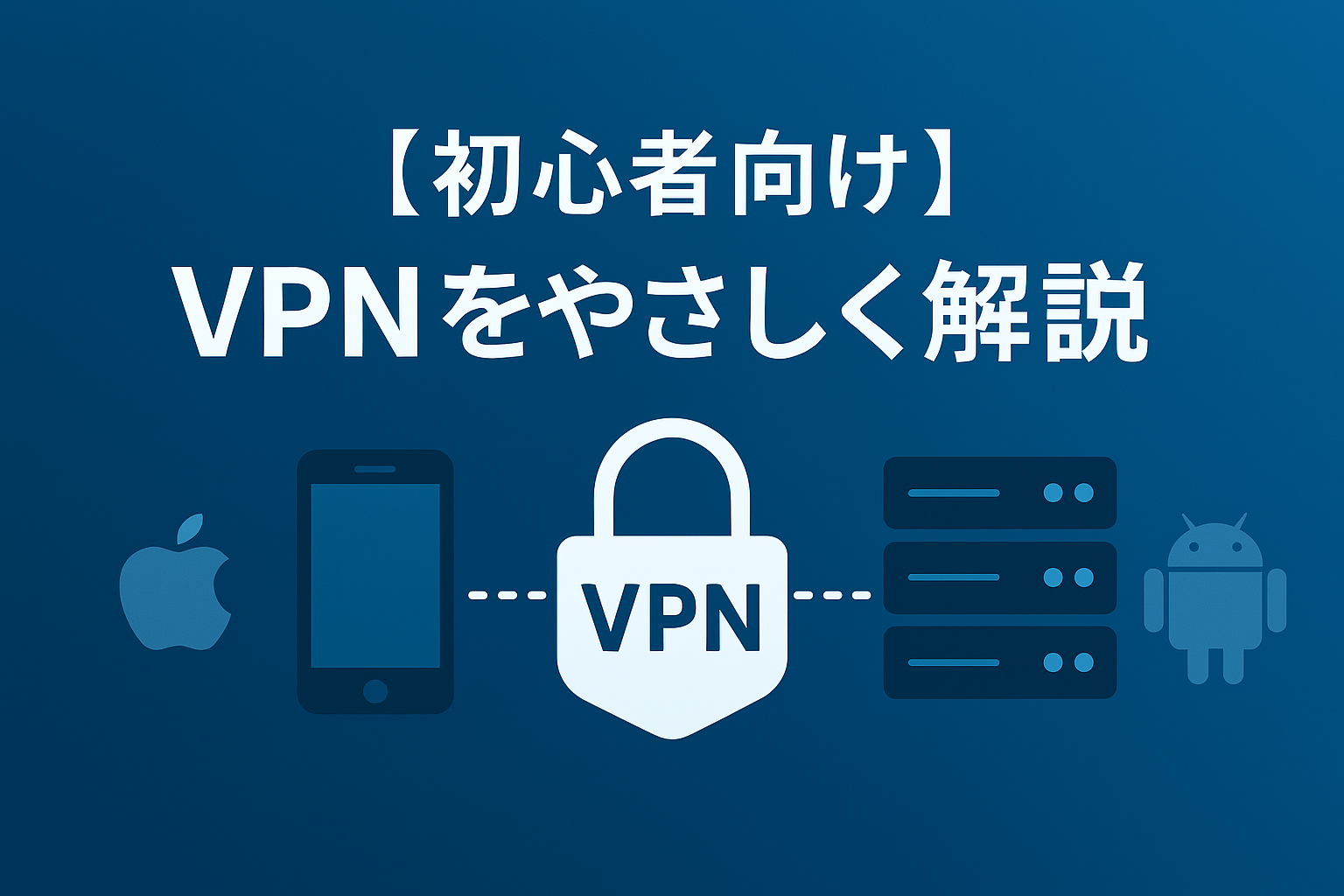
【初心者向け】VPNをやさしく解説|しくみ・使い道・安全性がスッキリわかる入門ガイド

🚀 はじめに この記事でわかること VPN(Virtual Private Network)が何をしてくれる技術なのか 使うと何が良くなるか(安全性・プライバシー・通信の保護) もし使わないと起きがちなリスク VPNが活躍する具体的な場面と、次に学ぶと良い関連テーマ こんな人向け 中学生〜大人まで、IT知識がほとんどない初心者 「VPNってよく聞くけど、結局なに?」をやさしく理解したい人 公共Wi-Fiやリモートワークの安全性が気になる人 初心者でも安心な理由 専門用語をできるだけ避け、身近なたとえで説明 「VPNがない世界」と「VPNがある世界」を比較して理解しやすく構成 この記事だけで全体像がつかめるようにまとめています ✅ 概要解説 VPNとは何か 一言でいうと、あなたの通信を“秘密のトンネル”に通して守る技術です。 インターネットは本来、誰でも通れる大通りのようなもの。 そのまま歩く(通信する)と、周りの人にどこへ行くか・何をしているかを見られる可能性があります。 VPNを使うと、 暗号化されたトンネルの中を通る 外からは中身が見えない 安全な出口(VPNサーバー)からインターネットに出る という仕組みになります。 何のためにあるのか VPNの目的は大きく3つです。 通信内容を守る(暗号化) → 公共Wi-Fiでも盗み見されにくい プライバシーを守る(IPアドレスの隠蔽) → 自分の位置情報や接続元が分かりにくくなる 安全なネットワークに接続する(リモートアクセス) → 会社や学校の内部ネットワークに外から安全に入れる VPNがないとどうなるの? VPNなしの通信は、例えるなら透明な封筒で手紙を送るようなもの。 公共Wi-Fiで通信内容を盗み見される可能性 IPアドレスから大まかな位置が推測される リモートワークで社内ネットワークに安全に入れない 国や地域によってはアクセス制限を受けることも VPNを使うと、封筒が真っ黒で中身が見えない状態になります。 どんな場面で使えるのか カフェや駅の無料Wi-Fiを使うとき → 暗号化されていないWi-Fiでも安全性が上がる リモートワークで社内システムにアクセスするとき → 社外からでも安全に接続できる 旅行先で日本のサービスを使いたいとき → VPNサーバーを日本に設定すればアクセスしやすくなる プライバシーを重視したいとき → IPアドレスを隠して追跡されにくくする 💡 小話・豆知識・逸話 1) VPNはもともと“企業向け”の技術だった 今でこそ個人利用が一般的ですが、元々は企業が社外から社内ネットワークに安全に接続するために生まれた技術です。 2) “トンネル”という表現は比喩ではなく技術用語 VPNの仕組みでは、実際にトンネリング(Tunneling) という技術が使われています。 データを“カプセル化”して別のパケットに包むことで、外から中身が見えないようにします。 3) VPNを使うと“場所”が変わったように見える VPNサーバーを経由するため、インターネット上では 「あなた → VPNサーバー → Webサイト」 という順番で見えます。 ...
SASE(サッシー)をやさしく解説|ネットワークとセキュリティをまとめて守る新しい考え方

【初心者向け】SASE(サッシー)をやさしく解説|ネットワークとセキュリティをまとめて守る新しい考え方

🚀 はじめに この記事でわかること SASE(サッシー)がどんな仕組みで、何を解決するための考え方なのか 「VPN」「ゼロトラスト」との違い SASEがないと起きがちな問題と、どんな場面で役立つのか 初心者でもイメージしやすい“たとえ話”で理解できる こんな人向け 中学生〜大人まで、IT知識がほとんどない初心者 「SASEって最近よく聞くけど、結局なに?」をやさしく知りたい ネットワークやセキュリティの全体像をつかみたい 初心者でも安心な理由 専門用語はできるだけかみ砕いて説明 身近なたとえで理解しやすく この記事だけでSASEの全体像がつかめる構成 ✅ 概要解説 SASE(サッシー)とは何か? SASE(Secure Access Service Edge)は、 ネットワーク(つなぐ) と セキュリティ(守る) を クラウド上でまとめて提供する考え方です。 一言でいうと、 「インターネットの入り口に“巨大な関所”をクラウド上に作り、そこを通る人・デバイスを全部まとめて安全にする仕組み」。 従来は、会社のネットワークに入るためにVPNを使い、 セキュリティは会社の建物の中にある機械(ファイアウォールなど)が担当していました。 しかし今は、 自宅から仕事 カフェから仕事 スマホやタブレットでアクセス 社内システムもクラウド化(SaaS) というように、「会社の中に集まる」時代ではなくなりました。 そこで登場したのが SASE です。 何のためにあるのか? SASEは、現代の働き方に合わせて どこからでも安全にアクセスできるようにする セキュリティをクラウド側で一元管理する ネットワークの複雑さを減らす ために生まれました。 特に大きいのは、 VPNの遅さ・混雑 社内ネットワークに依存した古い仕組み クラウドサービスが増えすぎて管理が大変 といった課題を解決できる点です。 SASEがないとどうなるの? SASEがないと、こんな問題が起きがちです。 VPNが混雑して遅い → 全員が会社のVPNに集まるため、渋滞が発生 セキュリティがバラバラ → 会社の中の機器、クラウドの設定、PCの設定…管理が複雑 クラウドサービスごとに対策が必要 → Teams、Google Workspace、Salesforce…全部別々に守る必要がある 外出先からのアクセスが不安定 → カフェや自宅のWi-Fiは安全とは限らない SASEはこれらをクラウド側でまとめて解決します。 どんな場面で使えるのか? SASEは、次のような場面で特に効果を発揮します。 リモートワークが多い会社 → VPNなしで安全に社内システムへアクセス ...

ゼロトラストをやさしく解説|“信用しない”で守る新しいセキュリティ入門

【初心者向け】ゼロトラストをやさしく解説|“信用しない”で守る新しいセキュリティ入門

🚀 はじめに この記事でわかること ゼロトラストがどんなセキュリティの考え方なのか なぜ今ゼロトラストが必要なのか ゼロトラストを導入するとどんな良いことがあるのか VPNとの違いや、どんな場面で使われるのか こんな人向け 中学生〜大人まで、ITやセキュリティの知識がほとんどない人 「ゼロトラストって最近よく聞くけど、結局なに?」をやさしく知りたい人 難しい専門用語なしで、全体像をつかみたい人 初心者でも安心な理由 できるだけ身近なたとえで説明 難しい設定や専門知識は不要 この記事だけで完結する構成(最後に参考リンクもまとめ) ✅ 概要解説 ゼロトラストとは何か 一言でいうと、「何も信用しない」ことを前提にしたセキュリティの考え方です。 もっとやさしく言うと… 家の鍵を“内側”にもつけるイメージ 社員でも、家族でも、毎回ちゃんと本人確認するイメージ 「一度入れたら自由にしてOK」をやめる考え方 従来のセキュリティは「会社のネットワークに入れたら安全」という城壁モデルでした。 しかし、クラウドやリモートワークが当たり前になった今、城壁の外と中の境界が曖昧になっています。 そこで登場したのがゼロトラスト。 「外も中も関係なく、すべてのアクセスを毎回チェックする」 「“信用しない”を前提に、必要な人だけに必要な分だけアクセスを許可する」 という、現代向けのセキュリティモデルです。 何のためにあるのか ゼロトラストは、次のような課題を解決するために生まれました。 リモートワークが増えた → 社員が家やカフェからアクセスする時代に、境界(社内ネットワーク)で守るのは限界。 クラウドサービスが増えた → データが社内にない。境界で守る意味が薄い。 サイバー攻撃が高度化した → 一度侵入されると、内部で自由に動かれてしまう。 ゼロトラストはこれらを踏まえて、 毎回本人確認(認証) 毎回アクセスの正当性をチェック 必要最小限の権限だけ付与 異常があれば即ブロック という仕組みで、侵入されても被害を最小限に抑える考え方です。 ゼロトラストがないとどうなるの? 従来の「一度入れたらOK」方式だと… 侵入された瞬間に“社内全部”が危険にさらされる 内部の人が悪意を持つと止められない VPNのパスワードが漏れたら終わり クラウドサービスが増えるほど管理が複雑に つまり、“一度突破されたら終わり”のリスクが大きいのが従来モデルの弱点です。 ゼロトラストはこれを根本から変えます。 どんな場面で使えるのか ゼロトラストは、実は身近なところで活躍しています。 会社のリモートワーク → 社員がどこからアクセスしても安全に業務できる。 学校のオンライン授業 → 生徒ごとにアクセス権を細かく管理できる。 クラウドサービスの利用 → Google Workspace、Microsoft 365、AWS などと相性が良い。 個人でも使える → パスワードだけでなく、多要素認証(MFA) を使うのもゼロトラストの一部。 ...

VPNサーバーの仕組みと用途、WireGuard での構築手順を解説

【初心者向け・完全版】VPNサーバーとは?仕組み・用途・自宅構築の基本をやさしく解説

🚀 はじめに:この記事でできること VPNサーバーの基本から、自宅/クラウドでの構築イメージ、WireGuard を使った Ubuntu での設定の流れまでを、初心者向けに一通り理解・実践できるように解説します。 この記事を読むと次のことができるようになります: VPNサーバーの仕組みと役割が理解できる 自宅やクラウドに VPN サーバーを構築するイメージがつかめる Linux(Ubuntu)で WireGuard を動かすための基本コマンドが分かる 初心者がつまずきやすいポイントや注意点を事前に押さえられる こんな人におすすめです: ネットワーク初心者 Linux に興味があり、環境構築を学びたい 自宅サーバーやクラウドで何かサービスを動かしてみたい 安全にリモートアクセスできるようになりたい 🧭 前提:この記事で扱う環境と想定読者 前提を明確にし、後続の手順がスムーズに進むようにします。 この記事で扱う代表構成 Ubuntu 上の WireGuard を使った VPN サーバー 前提となる環境・知識 Ubuntu 20.04 以降(または近い Debian 系ディストリビューション) sudo 権限を持つユーザーアカウント 公開ポート(UDP 51820 など)を 1 つ開けられる環境(自宅ルーター / クラウドのセキュリティグループ) cd / ls / nano / sudo など、基本的な Linux コマンドの操作経験が少しあること この記事でカバーしないもの(概要のみ) 企業向けの大規模 VPN 設計 IPsec / OpenVPN など、WireGuard 以外の実装の詳細設定 高度なセキュリティ運用(監査ログ収集、ゼロトラスト設計など) 補足 ISP の CGNAT 等により、自宅回線で外部からのポート転送ができない場合があります(この場合はクラウド設置が現実的です)。 コマンドやパッケージ名、設定ファイルの場所はディストリビューションやバージョンで変わる可能性があります。詳細は後述の「参考リンク」にある公式ドキュメントも確認してください。 💡 概要:VPNサーバーとは何か・何が便利なのか VPNサーバーとは何か? VPNサーバーとは、インターネット上に安全な“トンネル”(暗号化された経路)を作り、離れた場所からでも自宅や会社のネットワークに接続できるようにするためのサーバーです。 ...

GitHub Actions ホストランナーをWireGuard VPN経由で国内IPにする方法

【初心者向け・完全版】GitHub Actions ホストランナーを自前WireGuard VPN経由で国内IPにする方法

🚀 はじめに:この記事でできること GitHub Actions ホストランナー(GitHub管理ランナー) 上でジョブを実行しながら、自前のWireGuard VPNサーバー(国内)を出口としてインターネットへ接続する方法を解説します。 root権限・一時実行環境・Secrets制約といったActions特有の前提を踏まえ、操作 → 目的 → 結果 → 注意/補足 の流れで安全に構築します。 想定ユースケース 国内IPからのみアクセス可能なAPI/サイトの検証 クローリング・E2Eテストでの地域制約回避(合法・規約順守前提) CIからの外部通信を自前ネットワークに集約 🧭 前提:構成上の制約と選択肢 ホストランナーは短命・共有・一時的という前提があります。ここを理解することが成功の鍵です。 操作 ランナーの権限制約と接続方式を確認する 目的 「できること/できないこと」を把握し、ハマりどころを回避する 前提 GitHub Actions ホストランナー(ubuntu-latest 等) 既に 国内に設置したWireGuard VPNサーバー が稼働している sudo が使える(GitHubホストランナーでは可) 外向き UDP 51820 がランナーから到達可能(通常は可) 結果(この時点でできること) ホストランナーでも ユーザースペースでVPNを張れる ことを理解できる 注意(重要) ホストランナーは systemd常駐や自動起動は不可。 VPNは ジョブ内で起動→終了 する設計が必須。 複数ジョブ/マトリクスでは同時起動不可(競合防止)。 🧩 準備:Secrets と VPN クライアント設計 この章では、ホストランナーに状態を残さない ための安全な設計を行います。 1-1. GitHub Actions Secrets の準備 操作 VPN接続に必要な情報を Secrets に登録する 目的 設定値・鍵をリポジトリに残さず、安全に参照する 前提 ...

WireGuardで超シンプルVPNサーバー構築

【初心者向け・完全版】WireGuardで超シンプルVPNサーバー構築|Ubuntu/Raspberry Pi/クラウドVPS対応

🚀 はじめに:この記事でできること WireGuardベースのVPNサーバーを最短手順で構築し、ノートPC/スマホから自宅ネットワークへ安全に接続できる状態を作ります。公共Wi-Fi利用時もクラウドVPS経由で通信を保護できるように、操作→目的→結果→注意/補足の順で迷わず進められる構成です。 対象読者 技術初心者〜中級者(Linuxを触り始めた方を含む) 「エラーで詰まりたくない」「確実に動く手順が欲しい」方 自宅NAS、Raspberry Pi、Ubuntu/Debianサーバー、クラウドVPSを活用したい方 🧭 前提:環境・用語・成功の条件 この章では、以降の設定がスムーズに進むよう、環境差・用語・ネットワーク前提を整理します。 操作 対象OSと必要権限、ネットワーク要件を確認する 目的 以降の手順で「設定は正しいのに繋がらない」を防ぐ土台を作る 前提 対象OS:Ubuntu 22.04/24.04、Debian 12、Raspberry Pi OS(Bullseye/Bookworm) サーバー:自宅機 or クラウドVPS 管理者権限:sudo が使えること 自宅用はルーターで UDP 51820 をサーバーへポートフォワード可能 結果(この時点でできること) 自分の環境に必要な準備物(ポート開放、権限、OS対応)を把握できる 用語メモ Peer:VPNの参加者(サーバー/クライアント) AllowedIPs:VPN経由で通す宛先プレフィックス(ルーティングの要) Endpoint:接続先のグローバルIP/ドメインとポート(例:vpn.example.com:51820) 注意 CGNAT(一部ISP)でグローバルIPが割り当てられないと自宅側ポートフォワード不可。対策:クラウドVPS経由で構築、または管理型WireGuard(例:Tailscale等)を検討。 🧩 準備:インストールとベース設定 この章では、WireGuardと周辺設定(IPフォワーディング・UFW)を安全に適用します。 1-1. パッケージのインストール(Ubuntu/Debian) 操作 パッケージ更新と WireGuard / UFW をインストールする 目的 WireGuardのコマンド群(wg/wg-quick)とファイアウォールを導入 前提 apt が利用可能、ネットワーク接続がある # パッケージ更新とWireGuard/UFWのインストール sudo apt update sudo apt install -y wireguard wireguard-tools ufw 結果(この時点でできること) wg/wg-quick が使えるようになり、UFWでポート制御できる 補足 wireguard-tools に wg / wg-quick が含まれます。 ...